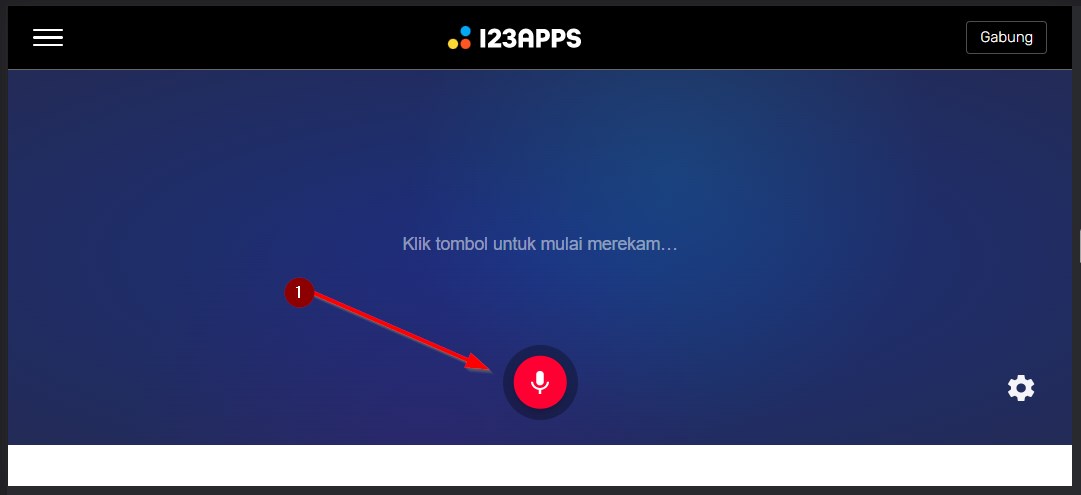
 Ilustrasi langkah langkah rekam suara sendiri untuk jadi nada dering wa.
Anda tak memerlukan aplikasi khusus untuk membuat nada dering Whatsapp sendiri. Saat ini sudah tersedia banyak sekali website yang memudahkan Anda untuk membuat nada dering. Salah satu website yang dimaksud adalah Sound of Text di soundtext.github.io.
Dengan situs tersebut, Anda bebas membuat nada dering apa pun yang basisnya berasal dari teks. Ingin tahu lebih banyak tentang Voice of Text dan cara menggunakannya untuk membuat ringtone WA sendiri? Simak artikel ini sampai akhir.
Mengenal Voice of Text
 Ilustrasi langkah langkah membuat nada dering wa sendiri bebas aplikasi.
Sebelum membahas mengenai cara buat nada dering untuk Whatsapp, sebaiknya Anda mengetahui apa itu Voice of Text itu sendiri. Mari kita mulai pembahasannya. Voice of Text beralamat di https://soundtext.github.io/. Situs ini dibuat untuk mengubah teks menjadi suara menggunakan teknologi Text to Speech milik Google. Ada banyak pilihan bahasa yang tersedia di situs ini.
Contoh bahasa yang ada antara lain Inggris, Indonesia, Jepang, dll. Satu keunikan dari Voice of Text adalah ketersediaan bahasa daerah Indonesia, khususnya Sunda dan Jawa. Anda dapat menggunakan tools Voice of Text ini gratis untuk selamanya. Namun ada batasan karakter yang bisa dikonversi menjadi suara.
Dalam satu kali konversi, Anda hanya bisa memasukkan teks sebanyak 200 karakter. Voice of Text memiliki tampilan website yang sangat simpel dan mudah dipahami. Menu-menu di dalamnya tertera dengan jelas. Tak heran jika banyak orang menyukai situs yang satu ini.
Cara Buat Nada Dering WA Menggunakan Voice of Text
Voice of Text sangat mudah untuk digunakan karena tampilannya sederhana. Menu-menunya pun terlihat dengan jelas. Agar lebih mudah ketika menggunakannya, sebaiknya Anda perhatikan tutorial di bawah ini terlebih dahulu.
Konversi Teks Menjadi Audio
Langkah pertama yang mesti dilakukan yaitu membuat file audio yang berasal dari teks. Jadi, Anda perlu menyiapkan teksnya terlebih dahulu. Jangan lupa untuk menghubungkan perangkat dengan Wi-Fi atau data seluler. Pasalnya, mengakses halaman Voice of Text tentu membutuhkan internet.
- Buka browser yang ada di perangkat Android Anda. Agar lebih nyaman dan lancar, sebaiknya gunakan browser Chrome.
- Sekarang klik pada address bar, kemudian ketik alamat Voice of Text. Tekan tombol enter untuk mulai memuat halaman.
- Scroll halaman ke bawah sampai Anda menemukan Text Box.
- Pilih bahasa terlebih dahulu di bagian Voice.
- Setelah itu, paste teks yang sudah Anda siapkan di text box.
- Jika belum menyiapkan teks sebelumnya, Anda dapat mengetik secara langsung di text box tersebut.
- Klik pada tombol Convet to Voice.
- Di bagian bawah akan muncul audio.mp3 yang merupakan hasil konversi dari teks menjadi audio.
- Klik tombol download berwarna biru.
- Anda akan diarahkan ke tab baru untuk mendengarkan hasil konversi. Tekan tombol Play untuk mulai mendengarkan.
- Jika sudah cocok dengan suara yang dihasilkan, klik titik tiga untuk menampilkan menu.
- Pilih Download untuk menyimpan audio tersebut ke penyimpanan Android.
Seperti yang telah dijelaskan pada pengenalan di atas, Voice of Text menyediakan bahasa Sunda. Namun bahasa ini tak tersedia di pilihan bahasa. Jika ingin menggunakan suara berbahasa Sunda, Anda harus klik link Download Google Voice Sundanese yang ada di bawah text box.
Menambahkan Audio ke Ringtone
Selanjutnya, Anda perlu menambahkan file audio yang sudah berhasil di download tadi ke ringtone list. Caranya cukup mudah. Silakan ikuti tutorial di bawah ini.
- Buka Settings terlebih dahulu. Untuk mengaksesnya, Anda dapat mengeklik menu di app drawer atau control center.
- Di halaman Settings, klik pada menu Sound.
- Klik Phone Ringtone dan Anda akan langsung melihat daftar ringtone yang sudah ada di smartphone tersebut.
- Scroll ke bawah, kemudian klik pada Add ringtone.
Sekarang Anda diarahkan untuk membuka file hasil download tadi. Biasanya, file hasil download akan masuk ke Internal Storage. Lebih tepatnya di folder Download.
- Klik pada file yang Anda inginkan.
- Klik OK.
Mengganti Ringtone WA
Satu langkah terakhir yang harus dilakukan adalah mengubah ringtone Whatsapp. Di Android, Anda harus mengubah ringtone dari Settings yang ada di dalam aplikasi Whatsapp. Berikut ini langkah-langkahnya.
- Buka aplikasi Whatsapp terlebih dahulu.
- Setelah itu, klik pada titik tiga yang ada di sudut halaman untuk menampilkan menu.
- Pilih menu Settings.
- Pilih sub menu Notifications.
- Scroll ke bawah sampai ke kelompok menu Calls.
- Klik pada menu Ringtone.
- Sekarang pilih ringtone yang sudah Anda tambahkan pada langkah sebelumnya.
- Klik OK.
Cobalah untuk menggunakan Voice of Text setelah Anda memahami tutorial yang disampaikan di atas. Sekarang Anda tak perlu repot-repot menginstall aplikasi lagi untuk mendapatkan ringtone baru untuk Whatsapp. Voice of Text sangat membantu, bukan?
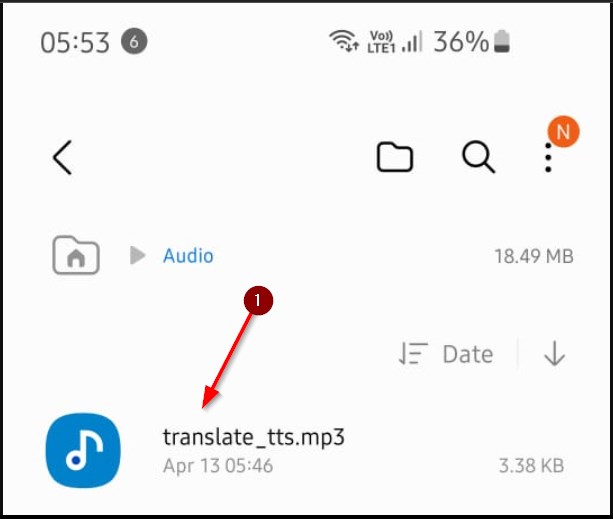 Ilustrasi file mp3 nada dering sebut nama sendiri.

